

У свету Гну / Линук-а најчешћа тема је тестирање различитих дистрибуција. Задатак који је постао вируснији захваљујући виртуелним машинама и софтверу за виртуелизацију. То је зато што нам ове машине омогућавају да инсталирамо онолико оперативних система колико желимо без брисања рачунара или потребе да правимо партиције на чврстом диску.
Затим ћемо говорити о VirtualBox-у, софтверу за виртуелизацију, како набавити и инсталирати овај софтвер и како креирати виртуелну машину.
Шта је ВиртуалБок?
Виртуелизација или емулација одређених платформи је нешто што се може постићи на било ком оперативном систему, укључујући ГНУ/Линукс дистрибуције. Можда желимо да емулирамо један програм, у ком случају бисмо користили Wine , или можемо да изаберемо да емулирамо или виртуелизујемо цео оперативни систем.
Ово се може постићи све док оперативни систем који желимо да виртуализујемо троши мање ресурса од нашег хардвера . Ово је веома важна ствар коју треба узети у обзир, јер би покушај виртуализације нечега моћнијег од нашег хардвера или рачунара учинио машину потпуно неупотребљивом, узрокујући да она постане неодзивна на одређено време или да обустави активности софтвера из безбедносних разлога. Ова виртуализација се обично изводи у контејнерима који се називају виртуелне машине . Њима обично управља софтвер за виртуализацију.
Један од најснажнијих софтвера за виртуелизацију оперативних система одговара компанији ВМВаре, али срећом постоји једнако добар, моћан и софтвер отвореног кода који можемо инсталирати на било коју Гну / Линук дистрибуцију. Овај софтвер се зове ВиртуалБок.
Програм VirtualBox је отвореног кода и вишеплатформски , тако да можемо да креирамо виртуелне машине у Windows-у, а затим их преместимо на наш Linux рачунар да бисмо их покренули.
ВиртуалБок је један од ретких програма за виртуелизацију који нам омогућава да креирамо виртуелни чврсти диск у деловима, односно повећава или користи у зависности од тога како га користимо. Још једна карактеристика ВиртуалБок-а је стварање виртуелних машина на нов начин који нам помаже да их транспортујемо као да су текстуални документи или слике са камере.
Још једна предност VirtualBox-а је то што овај програм подржава најпознатије и најпопуларније оперативне системе који тренутно постоје, не само разне Gnu/Linux дистрибуције већ и верзије Windows-а, macOS-а, Solaris-а и BSD-а.
Ово друго је занимљиво јер постоји верзија за сервере која ће нам омогућити да створимо неколико машина и управљамо свима њима са једног сервера, што резултира неколико виртуелних машина, али само једним рачунаром.
Како доћи до ВиртуалБок-а?
Као и код другог ГНУ/Линукс софтвера, постоје три начина за набавку VirtualBox-а . Први метод је преко званичних репозиторијума дистрибуције. Ово пружа стабилну и функционалну верзију VirtualBox-а, али не и најновију верзију, и стога неће укључивати најновије функције. VirtualBox је тренутно доступан у репозиторијумима већине главних ГНУ/Линукс дистрибуција.
Друга опција је да преузмете инсталациони пакет преко званичне веб странице програма . Ова опција нам омогућава да имамо најновију верзију VirtualBox-а, али је такође истина да она није тестирана са дистрибуцијом и може да омета његов рад или да уопште не ради исправно због недостајућих библиотека.
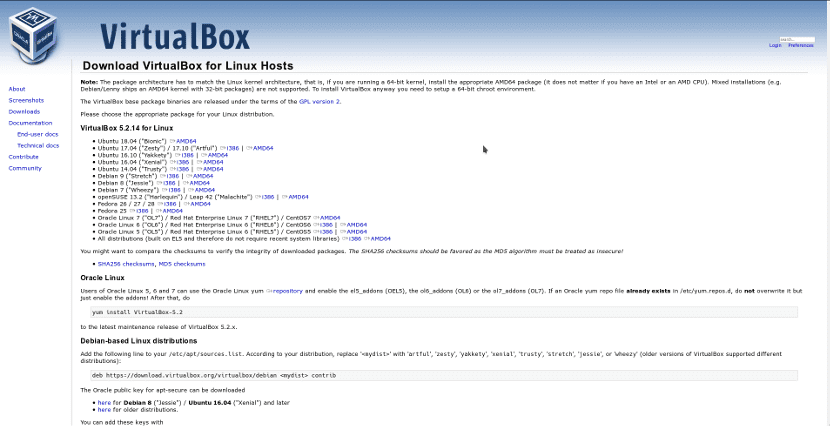
Трећи метод за добијање VirtualBox-а је преко изворног кода . Овај процес је најмање проблематичан, али захтева напредно знање за компајлирање кода и креирање инсталационог пакета. Не препоручује се ако желите брзо да инсталирате VirtualBox на рачунар.
Како инсталирати ВиртуалБок?
Инсталирање VirtualBox-а је веома једноставно. Ако користимо званични репозиторијум, можемо потражити програм за виртуелну машину у званичном менаџеру софтвера или отворити терминал и покренути следећи код:
sudo apt-get install virtualbox
Ако имамо Ubuntu, Debian или било коју дистрибуцију изведену из ових , или ако имамо Arch Linux или било коју дистрибуцију изведену из њега, морамо покренути следећи код:
sudo pacman -S virtualbox
Ако немамо ниједну од тих дистрибуција, већ уместо тога имамо Fedora-у, Red Hat-у или дистрибуцију засновану на једној од ових дистрибуција , онда морамо покренути следећи код:
sudo dnf install virtualbox
Ако имамо SUSE Linux, OpenSUSE или било коју дистрибуцију засновану на њима , онда морамо покренути следећи код:
sudo zypper install virtualbox
Покретање било које од ових команди ће инсталирати програм виртуелне машине и све потребне зависности. Ако изаберете инсталацију из пакета преузетог са званичне веб странице , онда морате покренути следећу команду:
sudo dpkg -i NOMBRE-DEL-PAQUETE.deb
Или покрећемо следеће ако је пакет у rpm формату :
sudo rpm -i NOMBRE-DEL-PAQUETE.rpm
Конфигурација ВиртуалБок-а
Конфигурација ВиртуалБок-а је врло једноставна, то није случај са конфигурацијом виртуелне машине. Једном када инсталирамо ВиртуалБок, извршавамо га и појавиће се прозор попут следећег:
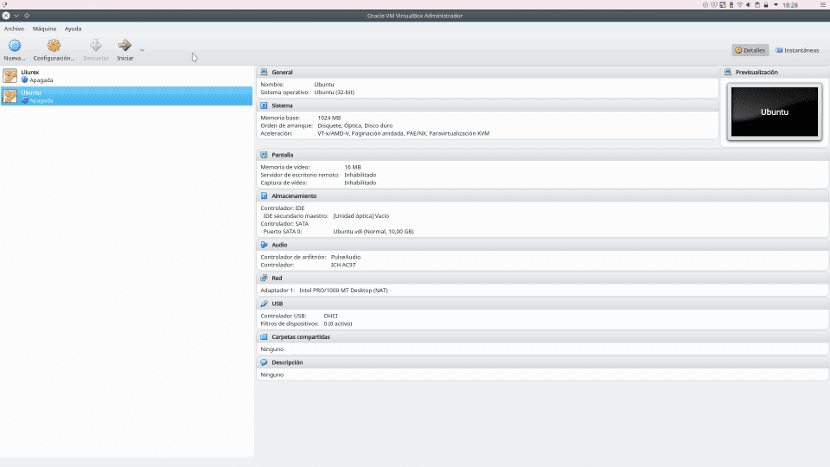
Ако већ имате виртуелну машину из друге инсталације, она ће се појавити у левој колони испод дугмади Ново и Подешавања . Обично не морате да правите много промена, али ако желите да ради савршено , идите на Датотека, а затим на Подешавања . У Подешавањима ћете видети прозор као што је следећи:
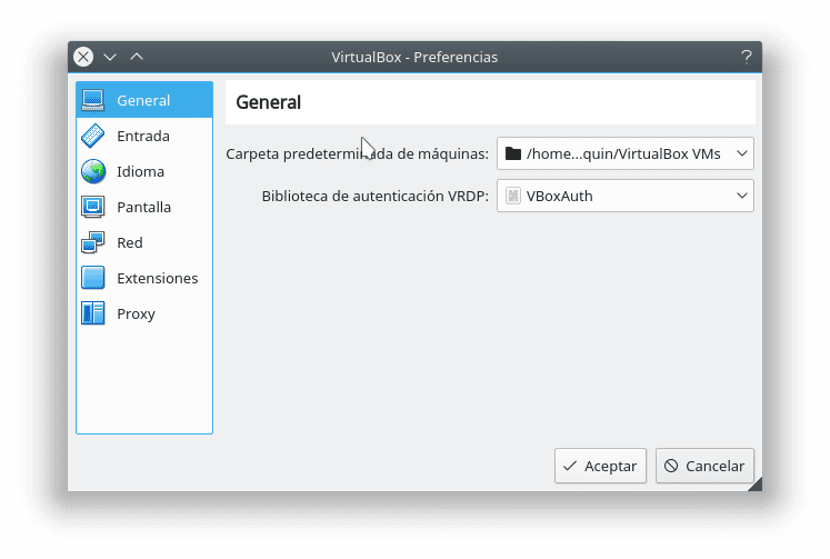
У њему налазимо неколико уобичајених аспеката које ће наше виртуелне машине имати, укључујући методе уноса, обично миш и тастатура; стандардну величину и резолуцију екрана; језик апликације; мрежну везу за виртуелне машине; могућа проширења која можемо додати; и да ли желимо да конфигуришемо прокси. Лично, једино што обично мењам је картица Опште, тачније локација на мом чврстом диску где ће се сачувати креиране виртуелне машине.
И мени „Машина“ и мени „Група“ нуде разне радње везане за виртуелне машине : од креирања нове виртуелне машине до њеног премештања и клонирања. Постоје пречице до ових радњи, али клонирање није; налази се само у менију „Машина“ и користи се за клонирање виртуелних машина — веома корисна функција, веровали или не.
Како створити виртуелну машину помоћу Виртуалбок-а
Имајући идеју о томе како ВиртуалБок ради, да видимо како створити виртуелну машину за инсталирање Гну / Линук дистрибуције. Прво морамо отворити програм и притиснути дугме Ново. Појавиће се прозор попут следећег:
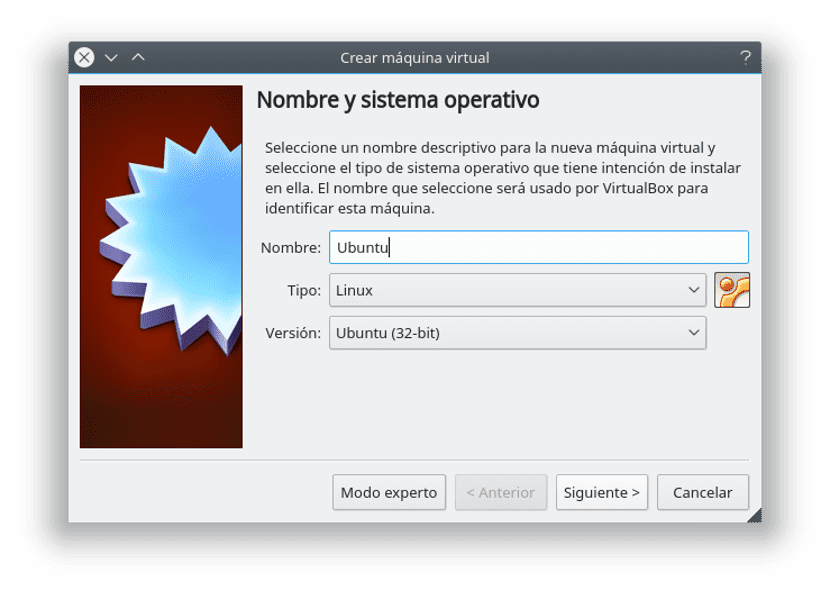
Морамо додати име виртуелне машине, најбоље је да га зове оперативни систем. Затим одаберите тип оперативног система који ћемо инсталирати, у овом случају то ће бити Линук, а затим изаберите дистрибуцију коју ћемо инсталирати, у овом случају Убунту. Притисните следеће и појавиће се екран РАМ меморије.

Ово је веома важно: НИКАДА не додајте више од половине расположиве РАМ меморије . То јест, ако имате 4 ГБ, никада не додајте више од 2 ГБ виртуелној машини; ако имате 2 ГБ, никада не додајте више од 1 ГБ . Ово је важно јер ако не поштујете ово правило, ни виртуелна машина ни ваш рачунар неће исправно функционисати.
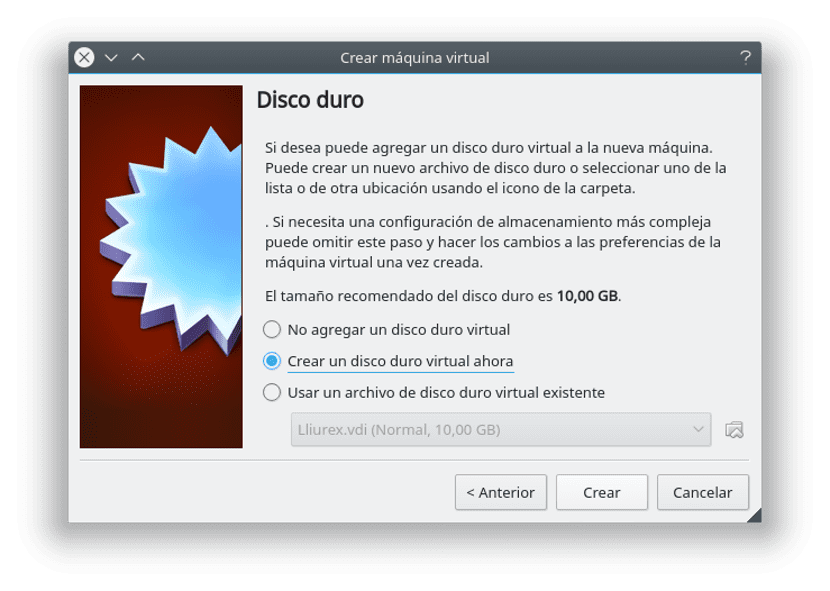
Кликните даље и појавиће се прозор тврдог диска. Ми бирамо опција „Направи виртуелни чврсти диск“ и притисните дугме за креирање.
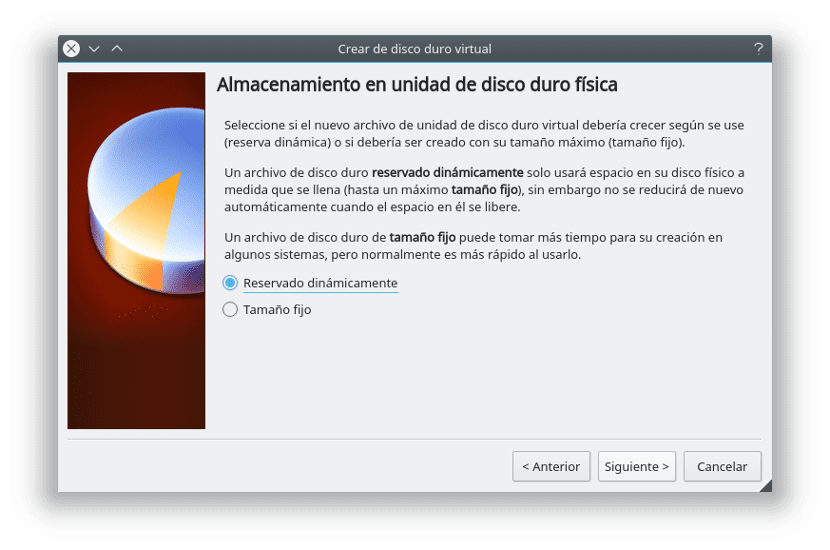
На следећем екрану остављамо га означеним, тј. креирајте чврсти диск ВиртуалБок и кликните на нект. На следећем екрану означавамо опцију „Динамички резервисано“То ће рећи програму да не резервише гигабајте чврстог диска, већ да их узима у складу са потребама виртуелне машине, увек не прелазећи доле назначено ограничење.
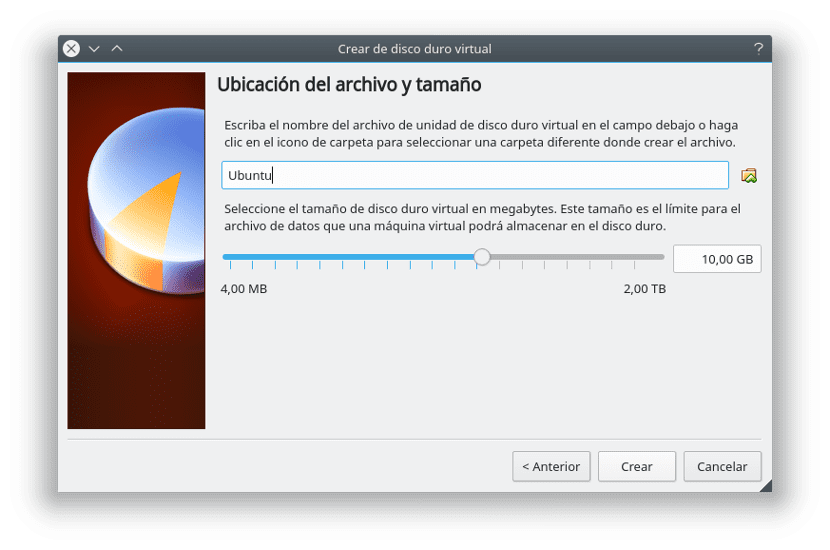
Сада морамо да назначимо која је максимална величина чврстог диска наше виртуелне машине. Приликом избора оперативног система, ВиртуалБок нам већ оставља означену минималну потребну количину. Након што га успоставимо, притиснемо дугме за креирање и добићемо своју виртуелну машину. Сада само треба да означимо виртуелну машину и притиснемо дугме „Старт“ да би се виртуелна машина покренула.
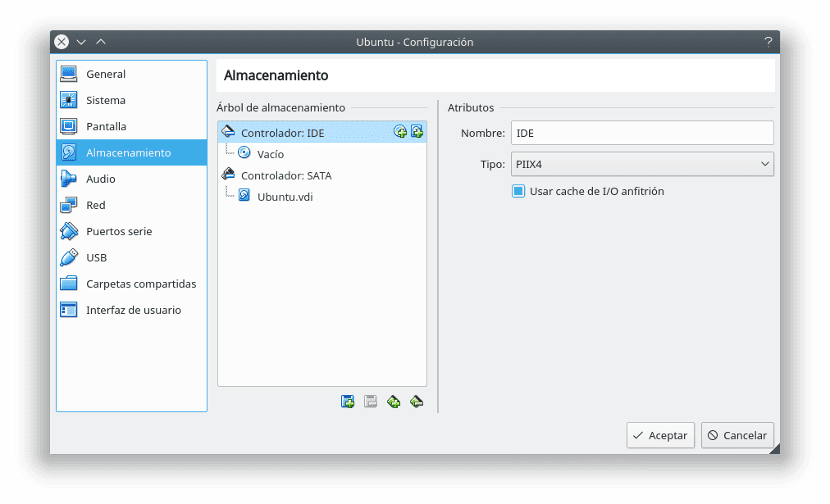
Видимо да након неколико секунди виртуелна машина постаје црна са белом цртицом. То је зато нема инсталиран ниједан оперативни систем, морамо то да додамо. Да бисмо то урадили, добијамо ИСО слику Убунту-а и након тога прелазимо на ВиртуалБок конфигурацију. А у Стораге-у, на диску са знаком +, означавамо ИСО слику. Притиснемо дугме за прихватање, а затим ће се након поновног покретања машине извршити ИСО слика и инсталација дистрибуције ће се наставити.
А сад то?
Креирање виртуелне машине можда у почетку не делује баш корисно, али након што их користите неколико, схватићете вредност овог софтвера у оквиру ГНУ/Линукс дистрибуције : од тестирања нове верзије до инсталирања верзије оперативног система Windows. Ово решава многе проблеме са којима се корисници Линукса суочавају свакодневно.
Индекс