

Јутјуб је постао једна од главних услуга коју можемо користити за проналажење видео снимака готово свих врста и сматра се друштвеном мрежом. Генерално користимо ову услугу за претрагу туторијала, вести, информација и још много тога.
У ГНУ/Линуксу имамо разне алате помоћу којих можемо уживати у овој друштвеној мрежи, било да користимо наш веб прегледач, мултимедијални плејер или чак и терминал.
О мпс-иоутубе
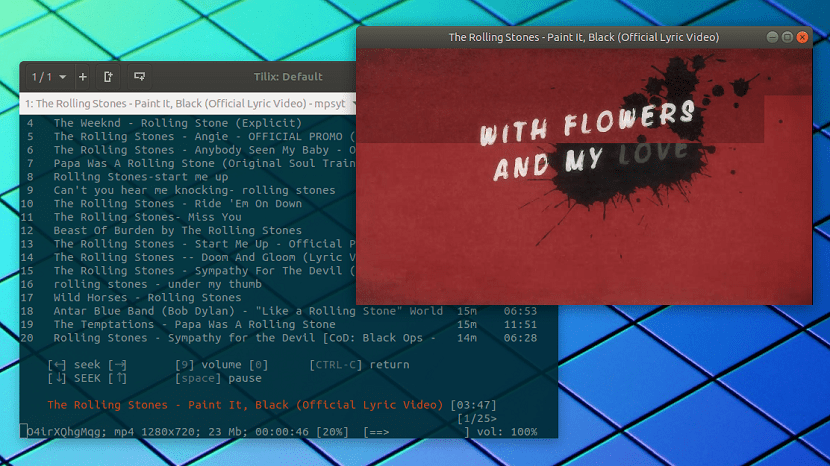
Зато ћу овог пута искористити прилику да говорим о mps-youtube-у , помоћу којег можемо потпуно да репродукујемо музику са YouTube-а у терминалу, мада може да репродукује и видео записе користећи mplayer или mpv.
Mps-youtube је вишеплатформска апликација отвореног кода написана у програмском језику Python и заснована је на mpv-у, апликацији која нам омогућава да користимо терминал за претрагу, репродукцију и преузимање музике.
Карактеристике мпс-иоутубе
Главна сврха апликације је да служи као музички плејер за YouTube , нудећи опције за:
- Претражите и репродукујте звук
- Креирајте и сачувајте локалне плејлисте
- Пронађите и увезите ИоуТубе плејлисте
- Подесите подразумевани аудио формат
Са додатним опцијама као што су:
- Репродукција видео записа споља помоћу мпв, мплаиер или влц
- Погледајте видео коментаре
- Необавезна обавештења о промени песме
- Подршка за МПРИС в2
- Подршка за скробовање Ласт.фм
Поред тога, као додатну функцију у вези са репродукцијом звука, апликација нам даје могућност конвертовања звука у mp3 , aac, wma, између осталог, али за то су јој потребни ffmpeg и avconv.
Како инсталирати мпс-иоутубе на Линук?
Ако желите да испробате или почнете да користите ову сјајну апликацију, прво морамо имати неке зависности за исправно извршавање mps-youtube-а на нашем систему.
Као што је поменуто, mps-youtube је написан у Пајтону , тако да мора бити инсталиран на нашем систему. Ако није, једноставно треба да потражите пакет у репозиторијумима вашег система, јер се налази у већини репозиторијума дистрибуција.
Да бисте сазнали да ли је Пајтон инсталиран на вашем рачунару, отворите терминал и покрените:
python3 --version
Тамо где би требало да приме поруку са инсталираном верзијом, иначе ће добити „није пронађено“ и мораће да је инсталирају:
За Дебијан, Убунту и деривате, инсталирамо са:
sudo apt-get install python3-pip mpv
За Fedora, openSUSE, CentOS и деривате:
dnf -y install python-pip python3 mpv
За Arch Linux, Manjaro и деривате:
sudo pacman -S python3 python-pip mpv
Након што смо ово урадили, сада треба да додамо путању до наше личне фасцикле са:
echo "export PATH=\"\$PATH:\$HOME/.local/bin\"" >> ~/.bashrc

. ~/.bashrc
Сада можемо да наставимо са инсталирањем апликације помоћу:
pip3 install --user mps-youtube youtube-dl
Као опциони корак, можете инсталирати dbus-python и pygobject за свог корисника ако желите да mps-youtube подржава MPRIS v2, што значи да ћете добити контроле медија плејера у менију Звук:
pip3 install --user dbus-python pygobject
Као што је поменуто, ако желите да интегришете репродукцију видео записа, то можете учинити помоћу влц-а, што је ваша укупна опција за инсталирање.
Како се користи мпс-иоутубе?
Једноставно треба да отворимо терминал и покренемо следећу команду да бисмо покренули апликацију:
mpsyt
Сада можемо да користимо интерну претраживач да пронађемо аудио запис или видео; једноставно користите следећу команду:
help search
И Мпс-иоутубе је прилично прилагодљив. На пример, екран резултата претраге може се конфигурисати за приказ додатних поља. Да бисте видели сва доступна подешавања, откуцајте „поставке помоћи“ на мпс-иоутубе.
Да бисмо омогућили репродукцију видеа у апликацији, морамо покренути ову команду:
set show_video true
Када се ово уради, потребно је да конфигуришемо који ће се плејер користити за репродукцију видеа.
set player <player>
Где за конфигурисање мпв плејера само замените мплаиер или за конфигурисање влц користите "цвлц".
Индекс