

Многи корисници желе да знају како да лако исеку и налепе видео клипове или сегменте из своје ГНУ/Линукс дистрибуције. Свакако постоји много начина за сечење видео клипова, а затим њихово спајање ако је потребно, или једноставно коришћење клипова одвојено. У овом туторијалу ћемо објаснити неколико једноставних метода за ово корак по корак, јер је прилично практично када желите да издвојите одређени део видеа или уклоните одређене делове које не желите да укључите.
Сечење видео клипова нам такође омогућава да добијемо фрагменте са којима можемо да радимо у програму за монтажу, спајајући их да бисмо креирали видео колажног типа . На пример, на Јутјубу видимо неке од ових композиција које су прилично занимљиве, или се користе за презентације или да изненаде људе комбиновањем фрагмената догађаја снимљених на видеу који су им важни итд. Истина је да су могућности бројне, иако нећемо објашњавати како да креирамо ове врсте композиција; једноставно ћемо се ограничити на описивање различитих начина сечења видео записа.
Исеците видео записе помоћу програма са графичким интерфејсом:
Постоји неколико опција да се то уради на удобан, интуитиван и брз начин, али смо одабрали две најзанимљивије.
Коришћење Авидемук-а:
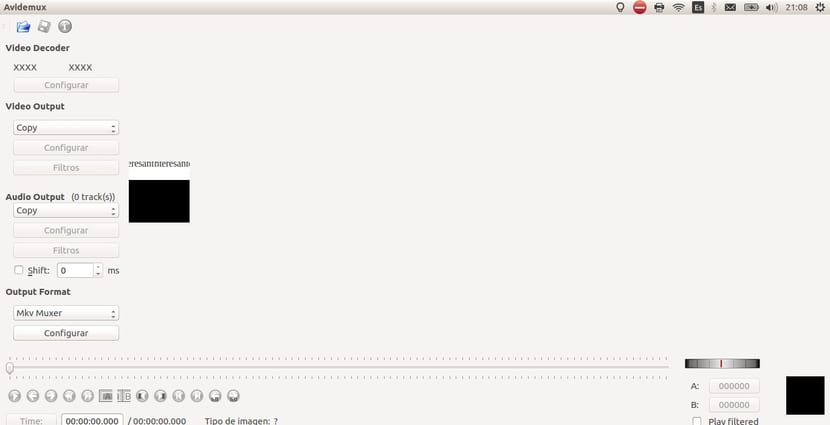
Avidemux је веома једноставан за коришћење . То је бесплатан програм за монтажу видеа написан у C/C++, који користи GTK+ и Qt библиотеке за свој интерфејс. Подржава различите аудио формате и вишеплатформски је, са прилично високим перформансама. Да бисте секли видео записе, једноставно пратите ове кораке:
- Ми извршавамо avidemux.
- Повлачимо видео који желимо да исечемо у Авидемук интерфејсу или га одаберемо да бисмо га отворили из менија.
- Уз помоћ видео временска трака можемо га преместити и одабрати део видео записа који треба да исечемо.
- Морамо да означимо почетак видеа помоћу дугмета А и крај дугметом Б.
- Идемо Архива, Сачувај, Сачувај као, да бисте сачували рез.
Када исечемо клипове, можемо да направимо композицију спајањем помоћу Avidemux-а. Једноставно превуците појединачне видео записе један по један у Avidemux интерфејс и они ће бити спојени. Затим, резултат сачувајте као један, монолитни видео.
Коришћење ВидЦуттера:
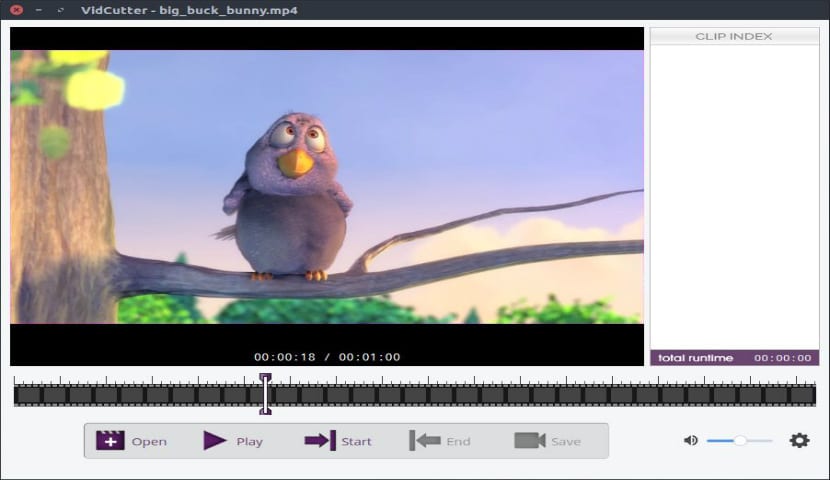
VidCutter је програм за видео монтажу који може да се инсталира на више платформи, тако да га можете инсталирати и на вашу GNU/Linux дистрибуцију. Помоћу њега можете лако да сечете и спајате видео клипове захваљујући интуитивном графичком интерфејсу. Програмери су користили Qt5 и Python за његов развој, а користи моћан алат ffmpeg на којем је базиран за кодирање и декодирање видео сегмената, подржавајући популарне формате као што су FLV, MP4, AVI и MOV.
Кориснички интерфејс VidCutter-а је потпуно прилагодљив , што вам омогућава да користите различите визуелне теме и широк спектар подешавања како бисте прилагодили доступне алате и окружење за уређивање видеа својим жељама и потребама. Промене не захтевају никакву додатну конфигурацију да би ступиле на снагу, што обезбеђује најпродуктивније и најприлагодљивије могуће искуство. Да бисте исекли видео, једноставно:
Такође можете спајати исечене видео клипове, чинећи своје композиције брзим и једноставним, па чак и преуређивати клипове по својој жељи. Исеци ће бити прецизни захваљујући технологији под називом SmartCut, која додатно побољшава горе поменуте карактеристике. Међу његовим функционалностима, његов механизам за репродукцију вам омогућава да прегледате резултат, захваљујући систему хардверског убрзања заснованом на библиотеци libmpv и обради видеа коју подржава OpenGL. Што се тиче извоза видеа, он вам генерално омогућава да сачувате видео у истом формату као и оригинални извор.
Исеците видео записе из командне линије:
VidCutter је заснован на функционалностима ffmpeg-а због његове снаге. Већ смо писали о моћном ffmpeg алату , који је швајцарски нож за многе ствари, радећи са нашим мултимедијалним датотекама за конвертовање између формата и кодека, поправљајући оштећене видео записе као што знате, па чак и, као што ћемо сада видети, за лако сечење делова видеа.
Да бисмо исекли видео клип, можемо користити неколико опција. На пример, у првом случају, можемо то учинити без рекодирања, или у другом, рекодирањем. Имајте на уму да једноставно треба да знате време почетка и завршетка клипа; на пример, замислите да је од 00:05:00 до 00:07:00:
ffmpeg -i video.mp4 -ss 00:05:00 -t 00:07:00 -c copy nombre_final.mp4
ffmpeg -i video.mp4 -ss 00:05:00 -t 00:07:00 -async 1 -strict -2 nombre_final.mp4</pre>
<pre>
Успут, ако желите да видите листу доступних кодека, можете користити:
ffmpeg -formats -E
Што се тиче случаја менкодер, он је такође моћан алат помоћу којег можемо изводити мноштво операција, у овом случају режући видео записе као што смо то урадили са ффмпег. Да бисте то урадили, можете једноставно да унесете следећу команду:
mencoder -ss 00:05:00 -endpos 00:07:00 -oac copy -ovc copy video.mp4 -o corte.mp4
Ако желите да погледате листу кодека доступних у менкодеру, можете користити:
mencoder -ovc help
mencoder -oac help
Надам се да је ово било од помоћи и да сте научили како да сечете видео записе . Не заборавите да коментаришете…
Индекс